
Tech that moves you™

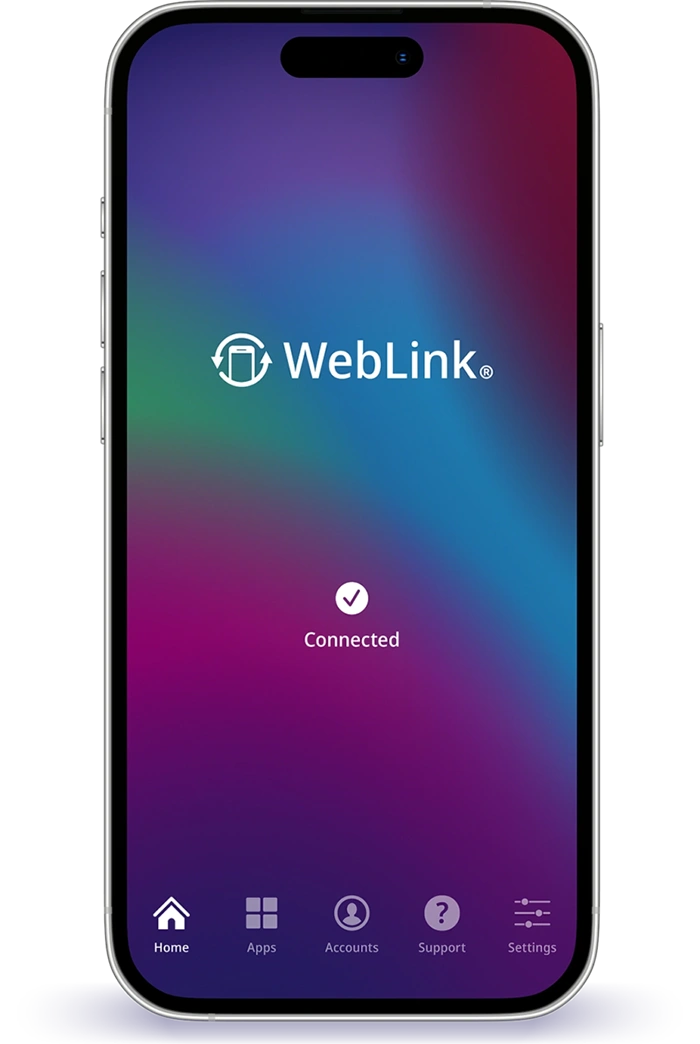
WebLink Host モバイルアプリを入手
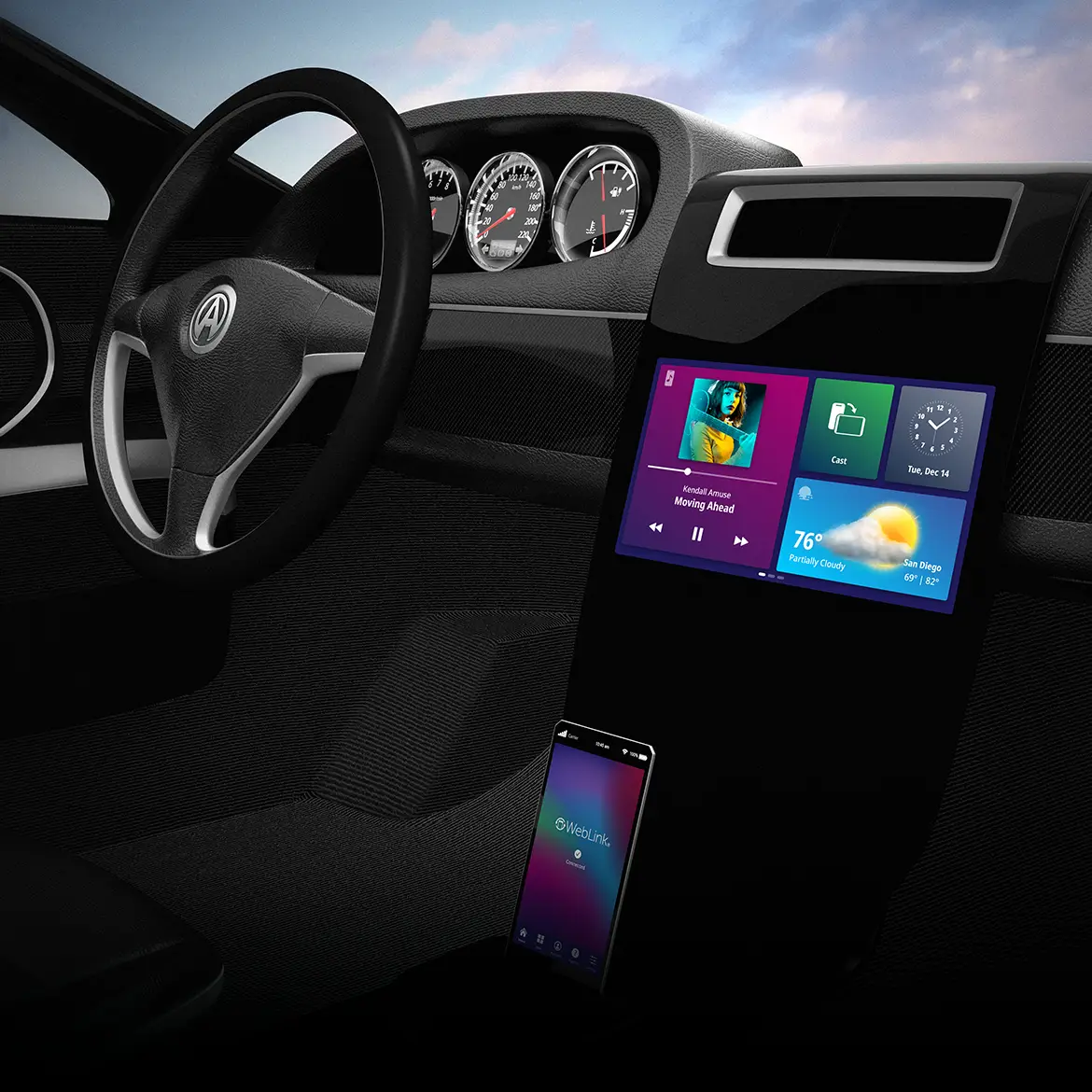
WebLink はあなたの車をコネクテッドカーへと変身させ、移動中でもお気に入りのスマートフォンアプリを安全かつ簡単に楽しめるようにします。いつでも、どこでも、どんな車でも体験をパーソナライズできます。


WebLink のご紹介
車載ディスプレイのメーカーにより、一部のアプリの使用が制限される場合があります。アプリの提供状況は地域によって異なる場合があります。
WebLink クイックスタートガイド
手順 1:WebLink Host アプリをダウンロードしてインストール
iOS
- App Store を開き、WebLink Host を検索してダウンロードします
- アプリを開き、利用規約に同意します
- 以下の 権限 を許可してください:
- 位置情報:「App の使用中のみ許可」
- カレンダー:「フルアクセスを許可」
- 写真:「フルアクセスを許可」
- メディアと Apple Music:「許可」
Android
- Google Play Store を開き、WebLink Host を検索してダウンロードします
- アプリを開き、利用規約に同意します
- 以下の 権限 を許可してください:
- 位置情報:「アプリの使用中」
- バックグラウンドサービス:「常に許可」
- カレンダー:「許可」
- ファイルとメディア:「すべて許可」
- 周辺機器:「許可」
- オーバーレイ:「上に表示」を有効にする
- Xiaomi/Huawei をご利用の方:
- バッテリー設定で バックグラウンドアクティビティ を有効にしてください
手順 2:スマートフォンを車両に接続
- 認証済み USB ケーブル(充電とデータ転送の両方に対応)を使用して、スマートフォンを車両の USB ポートに接続します
- Bluetooth が ON になっていることを確認してください(必要に応じて、スマートフォンを車載ディスプレイと手動でペアリングしてください)
- 車載ディスプレイで WebLink をタップし、スマートフォンにすべてのアプリがダウンロードされるまで待ちます
- WebLink Host アプリを開いたまま、スマートフォンの 前面(フォアグラウンド)で維持 してください
チュートリアル

接続ガイド
- スマートフォンに WebLink Host をダウンロードします。
- スマートフォンで WebLink を起動し、利用規約に同意します。
- 認証済み USB ケーブルでスマートフォンを車載ディスプレイに接続します。正しい USB ポートの場所は、車載ディスプレイの取扱説明書をご確認ください。
注意:
- 接続を維持するため、スマートフォンのロックを解除した状態で、WebLink を前面(フォアグラウンド)で開いたままにしてください。
- スマートフォンや車載ディスプレイによっては追加の手順が必要な場合があります。これには、車載画面で WebLink を有効にすることや、iOS の Siri を有効化することが含まれる場合があります。
ホーム画面のカスタマイズ
スマートフォンの WebLink アプリ内の[Apps]メニューから、車載ディスプレイのアプリ表示をカスタマイズできます。アプリの有効/無効の切り替え、ホーム画面ウィジェットの変更、WebLink ホーム画面上の並び順の変更が可能です。
- 車載ディスプレイに接続したスマートフォンで WebLink を開きます。
- [Apps]をタップして、アプリの並び順、ウィジェットサイズ、車載ホーム画面での表示/非表示をカスタマイズします。
- アプリはドラッグして並べ替えるか、[Sorting]メニューからプリセットを選択します。
- [Apps]メニューからアプリを選択し、ウィジェットサイズと表示オプションを設定します。
- ホーム画面からアプリを削除するには、[Apps]メニューで該当アプリのスイッチをオフにします。
注意:すべてのアプリがホーム画面ウィジェットに対応しているわけではありません。
iOS の場合
- App Store から WebLink Host アプリをダウンロードしてインストールします
- WebLink Host アプリのダウンロード方法はクイックスタートガイドを参照してください
- AssistiveTouch を有効にする
- セットアップ完了後:
- [設定]>[アクセシビリティ]>[タッチ]>[AssistiveTouch]へ進みます
- AssistiveTouch をオンにします
- AssistiveTouch メニュー内で:
- [タッチジェスチャを実行]をタップします
- お好みに合わせて調整してください:
- ON=スワイプが可能(ボタンの長押しが長くなります)
- OFF=ボタンの反応が良くなります(スワイプなし)
- セットアップ完了後:
- iPhone を車両に接続
- Apple 認証済み USB ケーブルで iPhone を車両の USB ポートに接続します
- Bluetooth がオンになっていることを確認します
- iPhone 画面の「アプリをダウンロード中」が完了するまで待ちます
- Waze を開始
- 車載ディスプレイで WebLink アイコンをタップし、Waze を選択します
- 画面の指示に従ってください
Android の場合
1. Google Play ストアから WebLink Host アプリをダウンロードしてインストールします
2. クイックスタートガイドに従って WebLink をセットアップします
3. 車載ディスプレイで「WebLink」をタップし、次に「Waze」をタップします
4. WebLink Host のアクセシビリティを有効にする
Android スマートフォンで:
-
[設定]>[ユーザー補助](または[アクセシビリティ])>[インストール済みアプリ]>[WebLink Host]>[有効]へ進みます
-
戻る矢印をタップして WebLink Host アプリに戻ります
5. 車載ディスプレイで再度「Waze」をタップします
6. WebLink Host に通知アクセスを許可する
Android スマートフォンで:
-
-
*[設定]>[通知]>[通知へのアクセス]>[WebLink Host]>[有効]へ進みます
-
戻る矢印をタップして WebLink Host アプリに戻ります
-
権限を許可した後
- 車載ディスプレイで Waze を起動します
- スマートフォンで[Start Now]をタップします
- スマートフォンの画面が車載ディスプレイに投影されます
- スマートフォンで目的地を入力してナビを開始します
注意:車載画面はスマートフォンの向きを反映します。横向きで表示するには、スマートフォンを横向きにしてください。
iOS の場合
- App Store から WebLink Host アプリをダウンロードしてインストールします
- WebLink Host アプリのダウンロード方法はクイックスタートガイドを参照してください
- AssistiveTouch を有効にする
- セットアップ完了後:
- [設定]>[アクセシビリティ]>[タッチ]>[AssistiveTouch]へ進みます
- AssistiveTouch をオンにします
- AssistiveTouch メニュー内で:
- [タッチジェスチャを実行]をタップします
- お好みに合わせて調整してください:
- ON=スワイプが可能(ボタンの長押しが長くなります)
- OFF=ボタンの反応が良くなります(スワイプなし)
- セットアップ完了後:
- iPhone を車両に接続
- Apple 認証済み USB ケーブルで iPhone を車両の USB ポートに接続します
- Bluetooth がオンになっていることを確認します
- iPhone 画面の「アプリをダウンロード中」が完了するまで待ちます
- WebLink Cast を開始
- 車載ディスプレイで WebLink アイコンをタップし、Cast を選択します
- 画面の指示に従ってください
Android の場合
1. Google Play ストアから WebLink Host アプリをダウンロードしてインストールします
2. クイックスタートガイドに従って WebLink をセットアップします
3. 車載ディスプレイで「WebLink」をタップし、次に「Cast」をタップします
4. WebLink Host のアクセシビリティを有効にする
Android スマートフォンで:
-
[設定]>[ユーザー補助](または[アクセシビリティ])>[インストール済みアプリ]>[WebLink Host]>[有効]へ進みます
-
戻る矢印をタップして WebLink Host アプリに戻ります
5. 車載ディスプレイで再度「Cast」をタップします
6. WebLink Host に通知アクセスを許可する
Android スマートフォンで:
-
-
*[設定]>[通知]>[通知へのアクセス]>[WebLink Host]>[有効]へ進みます
-
戻る矢印をタップして WebLink Host アプリに戻ります
-
7. 車載ディスプレイで再度「Cast」をタップします
-
WebLink Cast により、スマートフォン画面が車載ディスプレイに投影されます
注意:
- 注意:車載画面はスマートフォンの向きを反映します。横向きで表示するには、スマートフォンを横向きにしてください。
- WebLink Cast 内で利用できるスマートフォンアプリは第三者により提供されており、予告なく変更または提供終了となる場合があります。
- 一部のアプリでは、動画や音楽再生などの機能が制限される場合があります。
- 安全上の理由により、走行中は使用できないアプリがあります。
- キャリブレーションに問題がある場合は、以下の「トラブルシューティング > 映像・ディスプレイ・キャリブレーションの問題 > 『iOS で WebLink Cast を起動すると「WebLink calibration failed」または「WebLink Cast failed to load.」と表示されます。』」をご確認ください。
概要
WebLink Music アプリを使うと、スマートフォンに保存された音楽を車両のスピーカーで再生できます。
ホーム
- 上部バーのドロップダウンからカテゴリ別に音楽ライブラリを並べ替えられます。
- [検索]ボタンでお気に入りの曲を探せます。結果をタップすると再生が開始されます。
- [再生中]ボタンをタップすると、現在再生中の内容を確認できます。
再生中
- アルバムアートを表示し、再生中の操作を簡単に行えます。
- [検索]ボタンでお気に入りの曲を探せます。結果をタップすると再生が開始されます。
- [リスト]をタップすると、次に再生される内容を確認できます。
ウィジェット
- Music のホーム画面ウィジェットを使うと、ホーム画面から直接、再生中の操作を簡単に行えます。ウィジェットをカスタマイズするには、スマートフォンの WebLink 内の[Apps]へ進んでください。
概要
YouTube アプリを使うと、お気に入りのコンテンツを車載ディスプレイで視聴できます。
急上昇
- 最初の画面では YouTube のトレンドが表示されます。
- 動画をタップすると、車載ディスプレイですぐに再生が始まります。
- 上部バーのドロップダウンをタップして、他のセクションを表示できます。
ホーム
- ホームではカテゴリ別に動画を探索できます。
再生中
- 動画を視聴しながら、再生中の操作を簡単に行えます。
- [検索]ボタンで YouTube 動画を探せます。
- [リスト]をタップすると、次に再生される動画を確認できます。
ログイン
YouTube アカウントにログインして、視聴体験をパーソナライズできます:
- スマートフォンの WebLink 内の[Accounts]メニューへ移動します。
- ボタンをタップしてから[Continue]をタップしてログインします。
- WebLink Host にアカウントへのアクセスを許可します。
- スマートフォンで WebLink を再起動する必要がある場合があります。
- ログイン後は、車載画面上部バーのドロップダウンから「高く評価した動画」「マイプレイリスト」「登録チャンネル」を閲覧できます
高く評価した動画、マイプレイリスト、登録チャンネル
- これらの画面は、スマートフォンの WebLink 内の[Accounts]メニューでログインした後、上部バーのドロップダウンからアクセスできます。
注意:安全上の理由により、走行中は YouTube を利用できません。
よくある質問
検索結果が見つかりませんでした。スペルを確認するか、より一般的な単語を使用してみてください。
WebLink を使うと、車内でのアプリ、音楽、動画との関わり方を変えることができます。WebLink は、ライフスタイルに合った最新のインフォテインメント体験を提供します。スマートフォンに WebLink Host アプリをダウンロードし、車両に接続してください。
WebLink はスマートフォンの性能を活用して、車載ディスプレイで利用できる体験を向上させます。世界中で 500 万人以上が WebLink を利用し、車載画面から安全に、自分にとって必要な情報へアクセスしています。
注意:WebLink 対応の車載ディスプレイが必要です。お使いの車載ディスプレイが WebLink に対応しているか確認するには、製品パッケージまたは車載ディスプレイの取扱説明書に WebLink ロゴがあるかをご確認ください。
WebLink Cast は WebLink プラットフォーム内の機能で、スマートフォンの画面を車載ディスプレイに直接表示し、スマートフォンの多くのアプリを車載ディスプレイで利用できるようにします。
すべての WebLink 対応ディスプレイが Cast をサポートしているわけではありません。車両の取扱説明書をご確認ください。
製品パッケージまたは車載ディスプレイの取扱説明書に WebLink ロゴがあるかを確認してください。
スマートフォンの OS は以下の要件を満たす必要があります:
iOS
- バージョン 17.0 以上
Android
- バージョン 11.0 以上
- ハードウェアビデオデコーダーの最小ハードウェア要件:1.5GHzデュアルコアCPU、および2GBのRAM
- お使いのスマートフォンは Android 認定端末である必要があります。対応端末一覧をご確認ください。
- Google Play ストアの代わりに Huawei AppGallery を使用する Huawei 端末は、WebLink に対応していません。
WebLink は世界中の多くの国で利用できます。ただし、アプリの提供状況や機能は、現地の法規制やポリシーにより異なる場合があります。
安全な運転環境を確保するため、車両走行中は一部の操作や動画機能が無効になります。
注意:
- WebLink Cast 内で利用できるスマートフォンアプリは第三者により提供されており、予告なく変更または提供終了となる場合があります。
- 一部のアプリでは、動画や音楽再生などの機能が制限される場合があります。
いいえ。WebLink は個人データを収集・保存しません。詳細は プライバシーポリシー をご確認ください。
WebLink に追加してほしいアプリがある場合は、改善リクエストを送信してください。
トラブルシューティング
問題が発生していますか?以下の手順をお試しください。
 接続・開始の手順
WebLink を初めて利用する場合は、クイックスタートガイドをご確認ください。初めてでない場合は、次のトラブルシューティングをお試しください:
- まず車載ディスプレイの取扱説明書を確認してください。WebLink を動作させるために、車載ディスプレイ側で追加手順が必要な場合があります。
- スマートフォンに適切な WebLink Host アプリがインストールされていることを確認してください。最新バージョンは ダウンロードページ から取得できます。
- スマートフォンで初めて WebLink を起動する場合は、車載ディスプレイに接続する前に利用規約に同意してください。
- 認証済み USB ケーブルでスマートフォンを車載ディスプレイに接続してください。また、車載ディスプレイの取扱説明書に記載の正しい USB ポートを使用していることを確認してください。
- 車載ディスプレイによっては、設定を変更して WebLink を有効にする必要があります。車載ディスプレイの設定で WebLink が有効になっていることを確認してください。
- スマートフォンで WebLink が前面(フォアグラウンド)で開かれており、スマートフォンのロックが解除されていることを確認してください。
- iOS の場合、接続を確立するには Siri を有効にする必要があります。スマートフォンの設定アプリを開き、「Siri と検索」設定メニューを選択してください。
- WebLink の使用中はスマートフォンのロックを解除したままにしてください。
WebLink を初めて利用する場合は、クイックスタートガイドをご確認ください。初めてでない場合は、次のトラブルシューティングをお試しください:
- まず車載ディスプレイの取扱説明書を確認してください。WebLink を動作させるために、車載ディスプレイ側で追加手順が必要な場合があります。
- スマートフォンに適切な WebLink Host アプリがインストールされていることを確認してください。最新バージョンは ダウンロードページ から取得できます。
- スマートフォンで初めて WebLink を起動する場合は、車載ディスプレイに接続する前に利用規約に同意してください。
- 認証済み USB ケーブルでスマートフォンを車載ディスプレイに接続してください。また、車載ディスプレイの取扱説明書に記載の正しい USB ポートを使用していることを確認してください。
- 車載ディスプレイによっては、設定を変更して WebLink を有効にする必要があります。車載ディスプレイの設定で WebLink が有効になっていることを確認してください。
- スマートフォンで WebLink が前面(フォアグラウンド)で開かれており、スマートフォンのロックが解除されていることを確認してください。
- iOS の場合、接続を確立するために Siri を有効にする必要があることがあります。スマートフォンの設定アプリを開き、「Siri と検索」メニューで有効にしてください。
- WebLink の使用中はスマートフォンのロックを解除したままにしてください。
エラーメッセージが表示される場合、WebLink のサーバー接続に問題があります。インターネット接続を確認するか、しばらくしてから再試行してください。
WebLink を初めて利用する場合は、クイックスタートガイドをご確認ください。初めてでない場合は、次のトラブルシューティングをお試しください:
- まず車載ディスプレイの取扱説明書を確認してください。WebLink を動作させるために、車載ディスプレイ側で追加手順が必要な場合があります。
- スマートフォンに適切な WebLink Host アプリがインストールされていることを確認してください。最新バージョンは ダウンロードページ から取得できます。
- スマートフォンで初めて WebLink を起動する場合は、車載ディスプレイに接続する前に利用規約に同意してください。
- 認証済み USB ケーブルでスマートフォンを車載ディスプレイに接続してください。また、車載ディスプレイの取扱説明書に記載の正しい USB ポートを使用していることを確認してください。
- 車載ディスプレイによっては、設定を変更して WebLink を有効にする必要があります。車載ディスプレイの設定で WebLink が有効になっていることを確認してください。
- スマートフォンで WebLink が前面(フォアグラウンド)で開かれており、スマートフォンのロックが解除されていることを確認してください。
- iOS の場合、接続を確立するために Siri を有効にする必要があることがあります。スマートフォンの設定アプリを開き、「Siri と検索」メニューで有効にしてください。
- WebLink の使用中はスマートフォンのロックを解除したままにしてください。
バッテリー最適化が有効になっている、または必要な権限が付与されていない可能性があります。
Android 11 以上、または iOS 17 以上に対応しています。最適な Cast 体験のためには iOS 17 以上をご利用ください。
スマートフォンとヘッドユニットを再起動し、ファームウェアまたはアプリの更新を確認のうえ、別の USB ケーブルをお試しください。
はい。ShoutCAST、Waze、Weather、Yelp、YouTube など一部の WebLink アプリにアクセスするには、モバイルデータまたは Wi-Fi 接続が必要です。ただし、端末に保存された動画や音楽の再生など、一部機能はオフラインでも動作する場合があります。
地域の法規制や車両側の制限により、一部のアプリへのアクセスが制限される場合があります。詳細は車両または車載ディスプレイの取扱説明書をご確認ください。
利用可能なアプリは車載ディスプレイメーカーにより定義されています。WebLink に追加してほしいアプリがある場合は、改善リクエストを送信してください。
WebLink はスマートフォンで設定されている言語を使用します。スマートフォンの設定言語が WebLink でサポートされていない場合、英語に戻ります。言語を変更するには、スマートフォンの WebLink で[Settings]へ進み、[Language]をタップしてください。
 権限と設定
権限と設定
iOS 端末
プロンプトが表示されたら、以下の権限を許可してください:
-
-
位置情報 → 「アプリ使用中のみ許可」
-
カレンダー → 「フルアクセスを許可」
-
写真 → 「フルアクセスを許可」
-
メディアと Apple Music → 「許可」
-
これらの権限は、カレンダー同期、メディア再生、車載ディスプレイへの正しい表示などの機能を有効にするために使用されます。
Android 端末
プロンプトが表示されたら、以下の権限を付与してください:
-
-
位置情報 → 「アプリ使用中のみ」
-
バックグラウンドサービス → 「常に許可」
-
カレンダー → 「許可」
-
ファイルとメディア → 「すべて許可」
-
近くのデバイス → 「許可」
-
オーバーレイ → 「他のアプリの上に表示」を有効にする
-
これらの設定により、WebLink は安定した接続を維持し、メディアライブラリへアクセスし、車載ディスプレイでアプリを正しく表示できます。
Xiaomi / Huawei をお使いの方へ:
端末のバッテリー設定で、WebLink Host のバックグラウンドアクティビティを有効にして、予期しない切断を防いでください。
すべての権限が付与されているか不明な場合は、スマートフォンの設定 > アプリ > WebLink Host > 権限から確認できます。
すべての権限を許可しても WebLink Cast が起動しない場合は、必要な設定が有効になっていることを確認するため、以下のプラットフォーム別手順に従ってください:
iOS の場合
権限を許可した後も、Cast を正常に機能させるにはAssistiveTouch を有効にする必要があります。
-
AssistiveTouch を有効にする:
設定先:設定 > アクセシビリティ > タッチ > AssistiveTouch
AssistiveTouch をオンに切り替える -
AssistiveTouch メニュー内で:
-
タッチジェスチャを実行をタップ
-
必要に応じて設定してください:
-
オン = スワイプジェスチャを許可(ただし、ボタン応答が遅くなる場合があります)
-
オフ = ボタン応答が改善される(ただし、スワイプは無効になります)
-
-
-
接続を確認する:
-
Apple 認証済み USB ケーブルを使用してください
-
Bluetooth がオンになっていることを確認する
-
Cast を起動する前に、スマートフォンに「アプリをダウンロード中」と表示されるまで待ってください
-
-
再試行:
-
車載ディスプレイでWebLinkアイコンをタップし、Castをタップする
-
スマートフォンと車両の両方で、残りの画面指示に従ってください
-
Android の場合
すべての権限を付与することに加えて、アクセシビリティと通知へのアクセスをシステム設定で手動で有効にする必要があります:
-
アクセシビリティを有効にする:
-
設定先:
設定 > アクセシビリティ > インストール済みアプリ > WebLink Host > 有効にする -
戻るをタップして WebLink Host アプリに戻る
-
-
通知へのアクセスを付与する:
-
設定先:
設定 > 通知 > 通知へのアクセス > WebLink Host > 有効にする -
戻るをタップして WebLink Host アプリに戻る
-
-
再試行:
-
車両の画面でWebLinkをタップし、Castをもう一度タップします
-
まだ動作しませんか?
-
Xiaomi/Huawei などでOS レベルの制限を以下から確認する:
-
Battery Settings > Allow バックグラウンドアクティビティ
-
-
USB ケーブルがデータ転送に対応していることを確認する
-
Android 14 以降を使用している場合、一部の機種では Cast タッチキャリブレーションが制限されることがあります
問題が解決しない場合は、weblink_support@abaltatech.com までご連絡ください。スマートフォン機種、OS バージョン、ヘッドユニット情報を添えていただければ、サポートいたします。
一部の Android 端末(特に OPPO、Xiaomi、Huawei)では、厳しいバッテリー最適化設定により WebLink の接続が切れたり、WebLink Cast が起動しない場合があります。WebLink をバックグラウンドで安定して動作させるため、端末ブランド別に以下の手順をお試しください:
OPPO
-
設定先:
設定 > アプリ管理 > WebLink Host -
バッテリー使用をタップ
-
「バックグラウンドアクティビティを許可」に設定する
-
あわせて次も確認してください:
-
Settings > Battery > バッテリー最適化 -
WebLink Hostを「最適化しない」に設定する
-
Xiaomi
-
設定先:
設定 > アプリ > アプリを管理 > WebLink Host -
バッテリーセーバーをタップ
-
制限なしを選択する
-
あわせて次も確認してください:
-
Settings > Battery & performance > App battery saver -
WebLink Hostを見つけて制限なしを選択する
-
Huawei
-
設定先:
設定 > アプリ > WebLink Host -
バッテリーをタップ
-
「バックグラウンドアクティビティを許可」をオンに切り替える
-
あわせて次も確認してください:
-
設定 > バッテリー > アプリ起動 -
WebLink Host の「自動管理」をオフにする
-
自動起動、セカンダリ起動、バックグラウンドで実行を有効にする
-
これらの設定により、車両に接続中も WebLink がアクティブに保たれます。
まだ問題がある場合は、weblink_support@abaltatech.com までご連絡ください。手順を追ってご案内します。
Xiaomi、OPPO、Vivo、Huawei などのメーカーの Android 端末では、車両に接続した際に WebLink が正常に起動するよう、自動起動を手動で有効にする必要がある場合があります。
なぜ重要か:
自動起動が無効の場合、WebLink Host が自動的に起動しないか、バックグラウンドで停止し、接続または Cast の問題が発生する可能性があります。
ブランド別:自動起動の有効化方法
🔸 Xiaomi / Redmi
-
設定先:
設定 > アプリ > アプリを管理 -
WebLink Hostを探してタップ
-
自動起動をタップ
-
オンに切り替える
🔸 OPPO / Realme
-
設定先:
設定 > アプリ管理 > WebLink Host -
バッテリー使用量をタップ
-
「バックグラウンドアクティビティを許可」を有効にします
-
設定先:
設定 > アプリの起動管理 -
WebLink Hostを見つけて自動起動を許可を切り替える
🔸 Huawei
-
設定先:
設定 > アプリ > WebLink Host > バッテリー -
アプリ起動をタップ
-
「自動管理」をオフにします
-
次を手動で有効にします:
-
自動起動
-
セカンダリ起動
-
バックグラウンドで実行
-
🔸 Vivo
-
設定先:
設定 > バッテリー > バックグラウンドの高電力消費 -
WebLink Hostを有効にする
-
設定先:
iManager > アプリ起動マネージャー -
WebLink Hostを許可に切り替える
どの設定が該当するかわからない場合:
weblink_support@abaltatech.com までご連絡ください。手順を追ってご案内します。
似たように聞こえますが、これらは別の機能で、どちらも WebLink の動作に影響します。
バッテリー最適化
この設定は、電力を節約するためにスマートフォンがアプリを自動的に制限することを許可するかどうかを指定します。
-
オンの場合:スマートフォンがバックグラウンドで WebLink を終了させたり、Cast や USB 検出などの機能を制限する可能性があります。
-
オフ / 最適化しないの場合:スマートフォンを操作していなくても、必要なときに WebLink をアクティブな状態で維持できます。
無効にするには:
設定先:設定 > バッテリー > バッテリー最適化 > WebLink Host > 最適化しない
バックグラウンドアクティビティ
この設定により、アプリが画面に表示されていない場合でも WebLink を実行し続けることができます。
-
無効の場合、スマートフォンがバックグラウンドで WebLink を一時停止または終了させ、予期しない切断が発生することがあります。
有効にするには:
設定先:設定 > アプリ > WebLink Host > バッテリー > バックグラウンドアクティビティを許可
最適なパフォーマンスのために:
バッテリー最適化をオフにし、
バックグラウンドアクティビティがオンになっていることを確認してください
ご不明点があれば、いつでも weblink_support@abaltatech.com までメールでご連絡ください。喜んでサポートいたします。
 音声・サウンドの問題
WebLink Cast 使用中に音が聴こえない場合、多くの場合はBluetooth 設定、アプリの制限、または端末固有の設定が原因です。以下に一般的な原因と解決方法を示します:
1. Bluetooth の音声出力を確認
WebLink Cast は、スマートフォンから車両へ音声を送るために Bluetooth を必要とします。
-
スマートフォンが車両システムにBluetooth でペアリング・接続されていることを確認してください。
-
車両画面でBluetooth が音声ソースとして選択されていることを確認してください(USB やラジオではなく)。
-
音が出ない場合は、Bluetooth を一度切断して再接続してください。
2. Cast 中に音声がミュートされるアプリがあります
一部のアプリ(YouTube やストリーミングサービスなど)は、コンテンツ保護のルールにより、Cast 中に音声が無効になる場合があります。
-
別のアプリ(Music Player や Waze など)に切り替えて音が出るか確認してください。
-
他のアプリで動作する場合、問題はアプリ固有のものであり、WebLink の問題ではない可能性が高いです。
3. スマートフォンの音量設定
-
スマートフォンのメディア音量が上がっていることを確認してください。
-
音声出力をブロックする可能性があるサイレントモードやおやすみモードの使用は避けてください。
4. iOS ユーザーの場合:
Bluetoothが接続されていても音が出ない場合:
-
コントロールセンターを開く
-
AirPlayアイコン(再生中のセクション)をタップ
-
音声出力先として車両が選択されていることを確認します
それでも解決しませんか?
スマートフォンとヘッドユニットを両方再起動してから、WebLink Cast を再起動してください。
問題が続く場合は、weblink_support@abaltatech.com までご連絡のうえ、スマートフォン機種と車両情報をお知らせください。詳しくサポートいたします。
iOS のApple Music アプリは WebLink Cast に対応していません。これは Apple のシステムレベルの制限とコンテンツ保護ポリシーによるものです。
理由:
-
Apple Music はデジタル著作権管理(DRM)が組み込まれたネイティブ iOS アプリです。
-
iOS は著作権・プライバシー上の理由から、Apple Music など一部アプリの画面ミラーリング/キャストを外部ディスプレイへ許可しません。
-
この動作は WebLink ではなく iOS によって制御されており、すべてのキャストアプリ(WebLink に限らず)に影響します。
代替案:
-
Bluetooth オーディオを使用して、Cast を使わずに Apple Music を車両のスピーカーで再生してください。
-
または WebLink 内の対応アプリをご利用ください:
-
Music Player(ローカル音楽用)
-
ShoutCast
-
YouTube(ミュージックビデオが許容される場合)
-
対応アプリの確認や音楽再生の設定でサポートが必要な場合は、weblink_support@abaltatech.com までお気軽にご連絡ください。喜んでお手伝いします。
WebLink Cast 使用中に通話後の音声が出なくなる場合、スマートフォンと車両のBluetooth 接続が一時的に中断されることが原因です。
手順:
-
通話を完全に終了する
-
通話終了後、システムが復帰するまで数秒待ちます。
-
-
Bluetooth を手動で再接続する
-
スマートフォンで:
設定 > Bluetoothへ進む -
車両に「通話のみ接続中」と表示される場合はそれをタップし、メディアオーディオとして再接続してください
-
-
車両側で音声ソースを切り替えて戻す
-
車両で一時的に音声ソースを変更し(例:ラジオに切り替え)、再びBluetooth オーディオまたはWebLinkに戻す
-
-
WebLink Cast を再起動する
-
WebLink Host アプリを閉じて再度開きます
-
車両画面から再度Castをタップ
-
それでも解決しませんか?
-
スマートフォンと車載ディスプレイを再起動します
-
Bluetooth が通話とメディアの両方で有効になっていることを確認します
-
問題が続く場合は、Bluetooth 設定で「デバイスを削除」を実行し、スマートフォンと車両を再ペアリングしてください
この問題が頻繁に発生する場合は、weblink_support@abaltatech.com までご連絡のうえ、スマートフォン機種と車両モデルをお知らせください。詳しく調査いたします。
WebLink Cast 使用中にBluetooth フォールバック音声が機能しない場合、通常はスマートフォンがメディア音声を車両の Bluetooth システムに正しくルーティングしていないことが原因です。この機能は YouTube や ShoutCast などのアプリをキャストする際に音声を聴くために不可欠です。
確認事項:
-
Bluetoothが[メディア]に対して接続されていることを確認してください。
-
スマートフォンで:
設定 > Bluetoothへ進む -
車両名をタップします
-
メディアオーディオがオンになっていることを確認する
-
-
車両の音源を変更
-
車載ディスプレイで音源を Bluetooth オーディオに切り替えます
(USB、ラジオ、または WebLink のみではありません)
-
-
WebLink Cast を再起動
-
WebLink Host アプリを完全に終了します
-
再度開いて、車両画面からCastをタップ
-
-
両方を再起動
-
スマートフォンと車載ディスプレイを再起動する
-
Cast を試す前に Bluetooth を接続し直します
-
追加のヒント:
-
iOS の場合は、下にスワイプしてコントロールセンターを開き、AirPlay アイコンをタップして車両を出力先として手動で選択する
-
Android の場合は、Bluetooth をオフ/オンに一度切り替えてから WebLink を再起動する
-
後付けの車載ディスプレイの場合、最新ファームウェアに更新されているかを確認してください
フォールバック音声がまだ動作しない場合は、weblink_support@abaltatech.com までご連絡のうえ、スマートフォン機種、OS バージョン、車両情報をお知らせください。原因切り分けをサポートします。
 映像・ディスプレイ・キャリブレーションの問題
WebLink Cast がアクティブな場合、タッチキャリブレーションがロングプレスを引き起こすことがあり、iPhone のアプリアイコンが並び替えようとしているかのように「揺れる」ことがあります。
これは通常、AssistiveTouch ジェスチャがオンに設定されている場合に発生します。クイックタップの代わりにロングプレスをシミュレートしてしまうためです。
修正方法:
-
設定先:
設定 > アクセシビリティ > タッチ > AssistiveTouch -
タッチジェスチャを実行をタップ
-
アイコン移動のトリガーを回避しタップをより応答よくするため、オフに設定する
問題が続く場合は、weblink_support@abaltatech.com までメールでご連絡のうえ、スマートフォン機種をお知らせください。さらにサポートいたします。
WebLink キャリブレーション中の失敗を防ぐため:
- iOS 画面に触れないでください。
- iOS を縦向き(ポートレート)にしてください。
- スマートフォンを傾けたり動かしたりせず、まっすぐ立てた状態に保ってください。
- Assistive の丸いボタンが iOS 画面の左上にある場合は、別の位置へ移動してください。
- キャリブレーションが正常に完了したら、iOS のホーム画面に戻ります。WebLink Cast が車載画面への投影を開始します。
上記のいずれかの理由でキャリブレーションが失敗した場合は、WebLink Cast アプリを再起動してキャリブレーションを再実行してください。
ズーム、スワイプ、ピンチなどが制限される場合があります。原因例:
-
タッチ入力のキャリブレーション問題(特に Android 14 以降)
-
アプリ固有の制限(例:一部動画アプリはズーム不可)
-
iOS の AssistiveTouch ジェスチャモードが有効
次を試してください:
-
iPhone の場合:AssistiveTouch → タッチジェスチャを実行 をオフに設定する
-
Android の場合:WebLink Host を最新バージョンに更新し、キャスト権限がすべて付与されていることを確認する
-
車両を再起動して再試行する
問題が続く場合は、weblink_support@abaltatech.com までご連絡のうえ、スマートフォン機種をお知らせください。状況に合わせてご案内します。
Android 14 および 15 の端末(特にSamsung 以外のモデル)では、OS のアクセシビリティサービスの変更により、Cast モードでタッチが制限されたり応答しなくなることがあります。
ヒント:
-
WebLink Host のアクセシビリティと通知へのアクセスが両方とも有効になっていることを確認する
-
データ対応の高品質 USB ケーブルを使用してください
-
WebLink Host と Android OS を最新に更新してください
-
問題が続く場合は、weblink_support@abaltatech.com までご連絡のうえ、スマートフォン機種をお知らせください。追加でご案内します。
 アプリ固有の問題
Weather アプリでは、天気予報データを表示するために位置情報の権限と安定したデータ接続が必要です。
確認してください:
-
位置情報が「アプリ使用中のみ許可」に設定されている
-
スマートフォンがインターネットに接続されている(モバイルデータまたは Wi-Fi)
-
WebLink Host のバッテリー最適化がオフになっている
問題が続く場合は、weblink_support@abaltatech.com までメールでご連絡のうえ、スマートフォン機種と OS バージョンをお知らせください。サポートいたします。
WebLink Music アプリはスマートフォンにローカル保存された音楽のみ表示します。Spotify や Apple Music のようなストリーミング音楽には対応していません。
確認してください:
-
音楽ファイルが端末に直接保存されている(クラウドではなく)
-
WebLink Host がメディアとファイルへのアクセス権限を持っている
-
iOS ユーザーは、メディアと Apple Musicへのアクセスが許可されていることを確認する
音楽がまだ表示されない場合は、weblink_support@abaltatech.com までご連絡ください。設定内容の確認をお手伝いします。
OPPO の ColorOS 固有のバックグラウンド制限またはバッテリー最適化が原因である可能性があります。
対処法:
-
設定先:
設定 > バッテリー > アプリのバッテリー管理 -
WebLink Hostを「制限なし」に設定する
-
自動起動とバックグラウンドアクティビティも有効にする
問題が続く場合は、weblink_support@abaltatech.com までご連絡のうえ、端末モデルと Android バージョンをお知らせください。
ストリーミングの制限とアプリの制限により、WebLink Cast では現在ライブ動画はサポートされていません。
可能なこと:
-
通常の YouTube 動画を視聴する
-
スマートフォンで YouTube を直接使用し、フォールバックとしてBluetooth オーディオで聴く
代替アプリや回避策の案内が必要な場合は、weblink_support@abaltatech.com までご連絡ください。
YouTube や Google Maps などのサードパーティのリンクは、特に以下の場合にWebLink ブラウザ内で正常に起動しないことがあります:
-
デフォルトアプリが設定されていない
-
バックグラウンドデータが制限されている
-
埋め込みリンクの互換性の問題
以下をお試しください:
-
アプリから直接リンクを開く(WebLink Cast 内の YouTube または Maps)
-
WebLink Host のバッテリー最適化を無効にし、バックグラウンドデータを有効にする
問題が続く場合は、weblink_support@abaltatech.com までご連絡ください。追加で原因を調査いたします。
 Android または iPhone 固有の問題
Android 11 以上の Samsung 端末(Galaxy S20 / S21 など)には、バッテリー最適化から除外しないとアプリがバックグラウンドで動作できない機能があります。
WebLink が終了しないようにするには、スマートフォン設定でバッテリー最適化をオフにすることを推奨します。
- 設定を開く
- アプリへ進む
- アプリを選択
- バッテリーを選択する
- バッテリー最適化を選択する
- すべてのアプリを選択する
- WebLink Host を見つけて選択
- 最適化しない に切り替える
詳細はこちらをご覧ください。
これは Samsung Galaxy 端末の既知の制限です。WebLink を使用するにはモバイルホットスポットをオフにしてください。
これは Huawei P30 で PIN/パターン解除時に発生するセキュリティ上の端末制限です。
情報は、スマートフォンのファームウェア更新や WebLink Host アプリの更新により、時間とともに変更される場合があります。
| Android スマートフォン | 既知の制限の詳細 |
|---|---|
| Asus Pegasus 3 | 一部 WebLink 車載ディスプレイで接続問題。 |
| CAT S41 | WebLink Cast のマウスポインタ問題。 |
| Galaxy S9 | 一部 WebLink 車載ディスプレイで接続問題。Android 10 以前では Wi-Fi 接続不可。 |
| Google Pixel | Android 10 以前では Wi-Fi 接続不可。 |
| Honor | 一部 WebLink 車載ディスプレイで接続問題。 |
| Huawei Nova 2i | 一部 WebLink 車載ディスプレイで接続問題。 |
| Huawei P10 Lite | 一部 WebLink 車載ディスプレイで接続問題。 |
| Huawei P20 Lite | どの WebLink 車載ディスプレイにも接続できません。 |
| LG G6 | 一部 WebLink 車載ディスプレイで接続問題。 |
| LG G7 | 一部 WebLink 車載ディスプレイで接続問題。 |
| Motorola G8 Power | Android 10 以前では Wi-Fi 接続不可。 |
| OnePlus 9 | ハードウェア互換性問題により、車載ディスプレイへの接続後数秒で切断されます。 |
| OnePlus Nord CE 5G | ワイヤレス WebLink 接続を確立できません。 Cast 実行時に Settings/App Info メニューで画面の縦横を切り替えるとクラッシュします。 |
| Oppo F9 | 一部 WebLink 車載ディスプレイで接続問題。 |
| Oppo Reno 8 | Oppo 独自のAndroid OS の影響で SHOUTcast のラジオ局の読み込みが遅い。 |
| Pixel 2 XL | 一部 WebLink 車載ディスプレイで接続問題。 |
| POCO X4 PRO 5G | Poco のバッテリー管理/アプリ処理の影響で、Cast のホームボタンで WebLink に戻れません。 |
| Samsung Galaxy A23 | WebLink Cast で高解像度の既定壁紙を使うと画面が遅延し反応しなくなります。 |
| Samsung Galaxy S20 | Android 11 および 12 では、スマートフォン画面ロック後に WebLink Cast が自動再開しません。ユーザーが Cast アプリを手動で再起動する必要があります。 |
| Samsung Galaxy S8 Plus | 一部 WebLink 車載ディスプレイで接続問題。 |
| Sony Xperia L | WebLink Cast のマウスポインタ問題。 |
| Sony Xperia XA1 | WebLink Cast のマウスポインタ問題。 |
| Vivo X30 | Cast で横画面全体が表示されません。 |
| Xiaomi 12 | Xiaomi のバッテリー管理/アプリ処理の影響で、Cast のホームボタンで WebLink に戻れません。 |
| Xiaomi Mi Note 2 | 一部 WebLink 車載ディスプレイで接続問題。Android 8 の場合、起動後に WebLink Cast がフリーズします。Wi-Fi 接続不可。 |
| Xiaomi Redmi Note 4 | 一部 WebLink 車載ディスプレイで接続問題。 |
| Xiaomi Redmi Note 5 | 一部 WebLink 車載ディスプレイで接続問題。Android 8 の場合、起動後に WebLink Cast がフリーズします。 |
| Xiaomi Redmi Note 5A | Xiaomi のバッテリー管理/アプリ処理の影響で、Cast のホームボタンで WebLink に戻れません。 |
| Xiaomi Redmi Note 8 | Android 10 以前では Wi-Fi 接続不可。 |
| Xperia Z5 | 8bit/2ch/44100Hz の FLACオーディオファイル 再生時にノイズが発生します。 |
| Oppo 端末およびサブブランド | Wi-Fi 経由の WebLink Cast でタッチ操作が動作しません。 |
これは iOS 17 を搭載した端末に影響する既知の制限です。暫定的な回避策として、Music Player の再生/一時停止ボタンを押して通常再生に戻してみてください。
Pixel 6 以降を含む一部 Pixel 端末には、2 つの Wi-Fi ネットワークに同時接続できる機能があります。これにより WebLink から予期せず切断される場合があります。これは Pixel のデュアル Wi-Fi 機能の制限であり、WebLink 自体が原因ではありません。切断を防ぐには、WebLink 使用中は追加の Wi-Fi ネットワークを一時的に切断してみてください。
iOS 18.0〜18.4.1 を搭載した iPhone では、WebLink を切断すると USB データ接続が正しく再初期化されない場合があります。その結果、スマートフォンを再起動するまで WebLink が再接続できません。この問題は iOS 18.5 で修正されたため、iOS 18.5 以降に更新すると再起動不要になります。
Android 15 以降では、スマートフォンがロック中に Cast を継続できない場合があります。画面ロック後に WebLink がホームに戻り、Cast の再開が必要となることがあります。この場合、「Please unlock your phone to resume WebLink.」が表示されないこともあります。
WebLink Cast を再開するには:
-
スマートフォンのロックを解除します。
-
WebLink Host アプリを開きます。
-
Cast をもう一度開始し、車載ディスプレイを選択します。